Всичко важно за TEMU приложението
Научете как да изтеглите приложението, да създадете профил, да намерите продукти, да използвате промо кодове и да проследявате направените поръчки.
При приложими условия проверете промо кода ack996005.
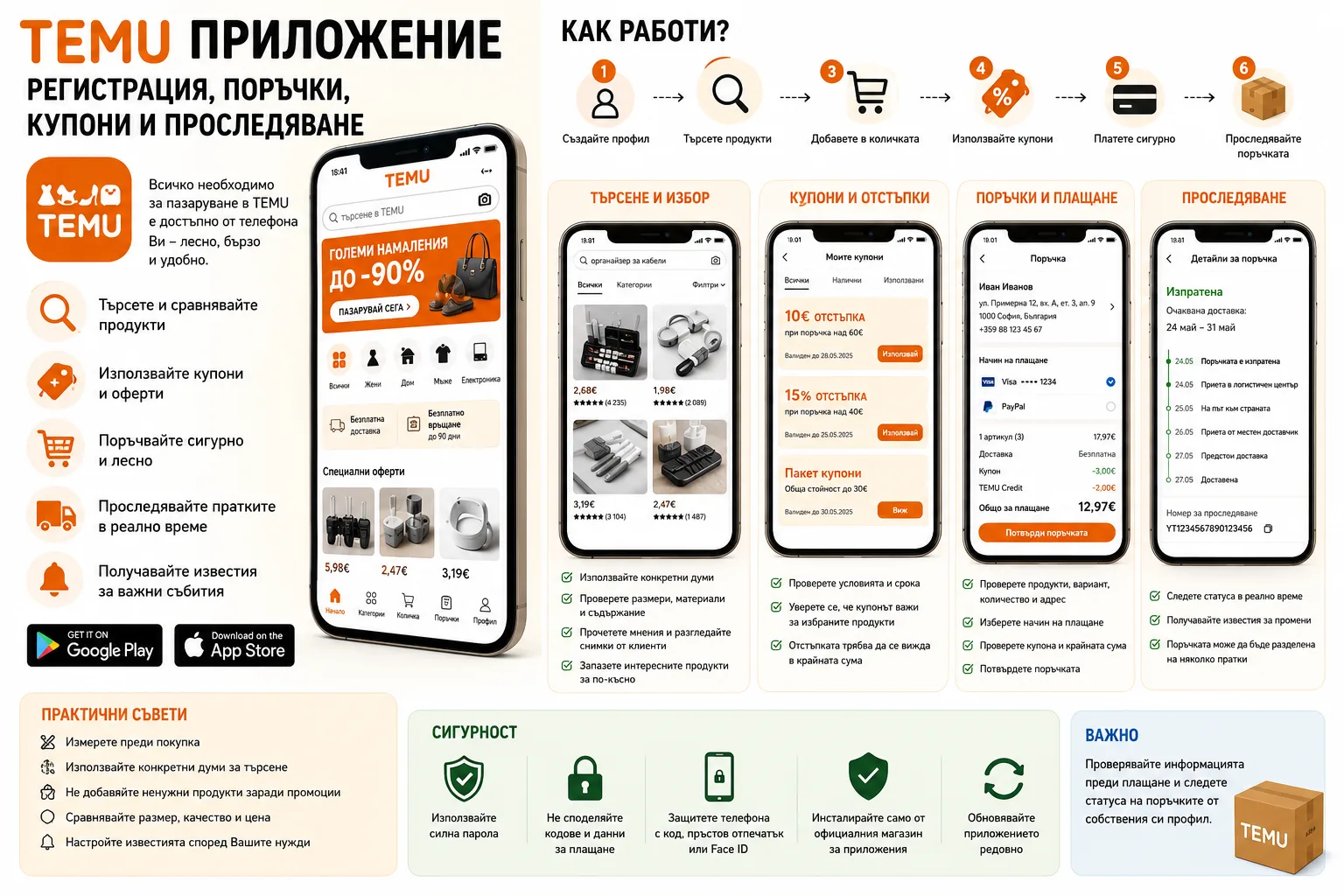
TEMU приложението събира на едно място търсенето на продукти, управлението на профила, използването на промо кодове, проследяването на поръчки и получаването на известия за промени по доставката. То е достъпно за Android и iPhone и позволява голяма част от пазаруването да бъде извършена директно от телефона.
Приложението може да бъде удобно за бързо сравняване на варианти, проверка на мнения и снимки от купувачи, управление на количката и следене на активни предложения. Важно е обаче да проверявате точната цена, избрания вариант, условията на купоните и крайната сума в евро преди потвърждаване на поръчката.
В това ръководство ще разгледаме как се изтегля и инсталира TEMU приложението, как се създава профил, как се управляват известията, как се използва промо код и как се проследяват направените поръчки.
Изтеглете TEMU приложението и проверете активните оферти
Отворете TEMU през телефона си, създайте профил и проверете дали за вас са налични промо предложения, купони или отстъпка при приложими условия.
При приложими условия можете да проверите промо кода ack996005. Условията и наличните предложения могат да се различават според профила, региона и активната кампания.
Какво представлява TEMU приложението?
TEMU приложението е мобилната версия на платформата за онлайн пазаруване и е достъпно за устройства с Android и iPhone. Чрез него потребителите могат да разглеждат продукти, да сравняват варианти, да четат мнения, да добавят артикули в количката и да управляват направените поръчки директно от телефона си.
Приложението включва почти всички основни функции на уебсайта, но е оптимизирано за мобилна употреба. Това прави търсенето, следенето на доставки и получаването на известия по-удобно, особено когато нямате достъп до компютър.
Какво може да правите през TEMU приложението?
След регистрация можете да използвате приложението за търсене на продукти, запазване на любими предложения, управление на адреси, прилагане на купони и промо кодове, плащане, проследяване на пратки и подаване на заявка за връщане.
Различава ли се приложението от TEMU сайта?
Основните функции са сходни, но разположението на менютата, бутоните и някои предложения може да се различава. Възможно е определени кампании или известия да се показват първо в приложението, но това не означава, че всяка оферта е достъпна за всеки профил.
Необходимо ли е да използвате приложението?
Не. TEMU може да се използва и през уеб браузър. Приложението е по-подходящо за потребители, които предпочитат да пазаруват през телефон и искат по-бърз достъп до поръчките, известията и проследяването.
Можете да използвате TEMU както през мобилното приложение, така и през сайта. Изберете варианта, който ви позволява по-лесно да проверявате продуктите, условията и крайната сума в евро.
За по-широк преглед на платформата вижте нашето пълно ръководство за TEMU България.
Изтегляне и инсталиране на TEMU приложението
TEMU приложението може да бъде инсталирано на телефони и таблети с Android, както и на устройства iPhone и iPad. Най-сигурният начин е да го изтеглите от официалния магазин за приложения на вашето устройство.
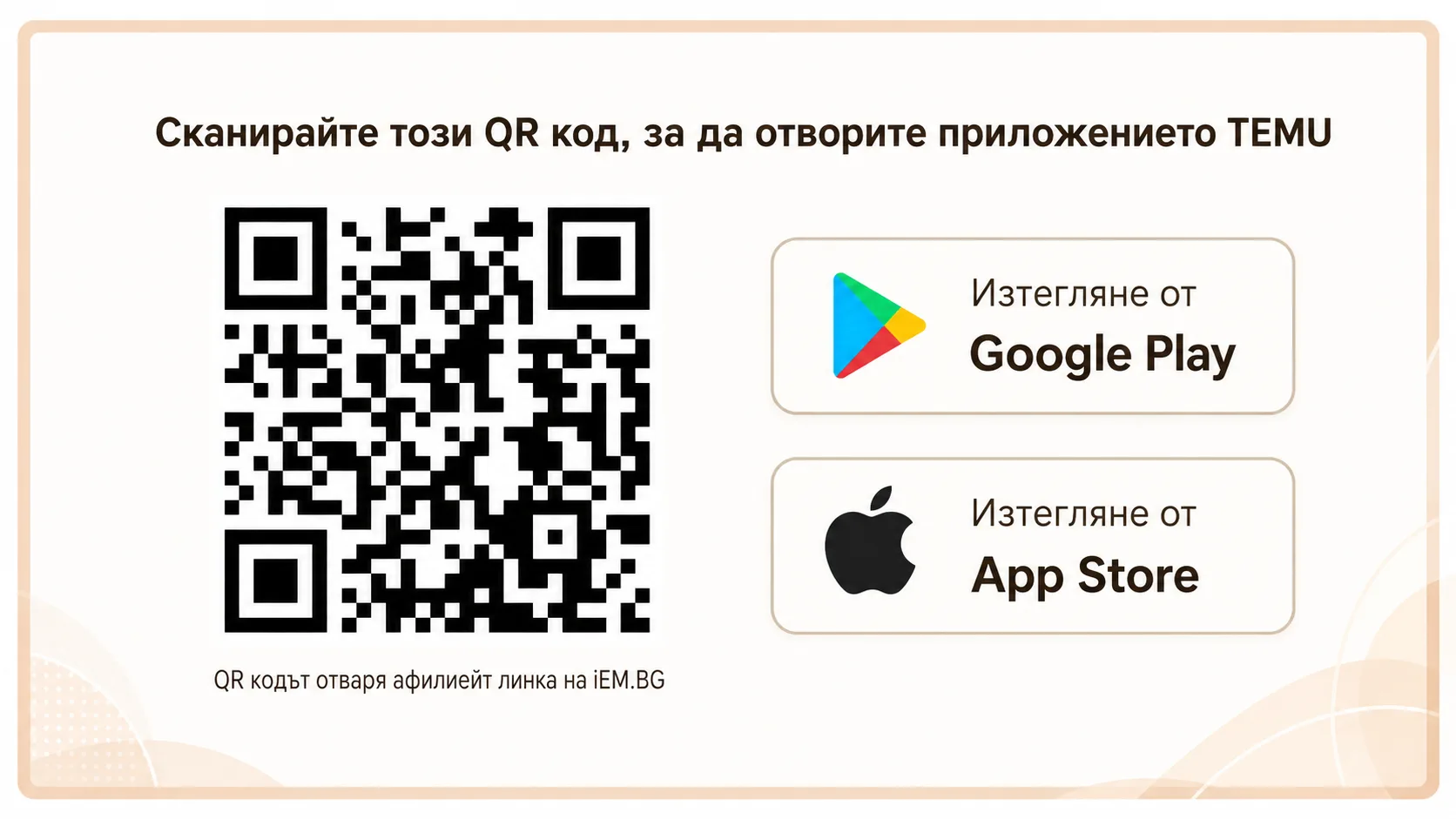
Отворете TEMU през телефона си
Можете да сканирате QR кода или директно да отворите линка, за да разгледате приложението, да създадете профил и да проверите наличните оферти.
При приложими условия можете да проверите и промо кода ack996005. Наличните оферти могат да се различават според профила и периода.
Инсталиране на Android
Отворете Google Play Store, потърсете „TEMU“, проверете името на приложението и издателя, след което натиснете бутона за инсталиране. След приключване на изтеглянето приложението ще се появи сред останалите приложения на устройството.
Инсталиране на iPhone или iPad
Отворете App Store, въведете „TEMU“ в търсачката и прегледайте резултата преди инсталиране. Потвърдете изтеглянето чрез Face ID, Touch ID или паролата за Apple профила, ако устройството го изисква.
Проверете дали приложението е официално
Не инсталирайте приложения от случайни сайтове, рекламни прозорци или непознати файлове. Сходно име или лого не гарантира, че приложението е официално и безопасно.
Проверете свободното пространство и връзката
Уверете се, че устройството разполага с достатъчно свободна памет и стабилна интернет връзка. При прекъсване на изтеглянето затворете магазина за приложения, проверете връзката и опитайте отново.
Разрешения при първото стартиране
При отваряне приложението може да поиска достъп до известия, камера, снимки или местоположение. Разрешавайте само функциите, които планирате да използвате. Например достъпът до камерата може да бъде полезен при търсене по снимка, но не е задължителен за обикновено разглеждане и поръчване.
Актуализирайте приложението
Редовните актуализации могат да включват корекции на грешки, промени в интерфейса и подобрения по сигурността. Проверявайте за нова версия през Google Play Store или App Store, вместо да изтегляте обновления от външни източници.
Използвайте Google Play Store или App Store, проверете името на приложението и избягвайте инсталационни файлове от непознати сайтове.
След успешното инсталиране можете да отворите приложението и да преминете към създаване на профил или вход в съществуващ акаунт.
Регистрация и създаване на профил в TEMU приложението
След инсталиране на TEMU приложението можете да разглеждате част от съдържанието и без регистрация, но за създаване на поръчка, запазване на адрес, проследяване на доставка и управление на връщания е необходим потребителски профил.
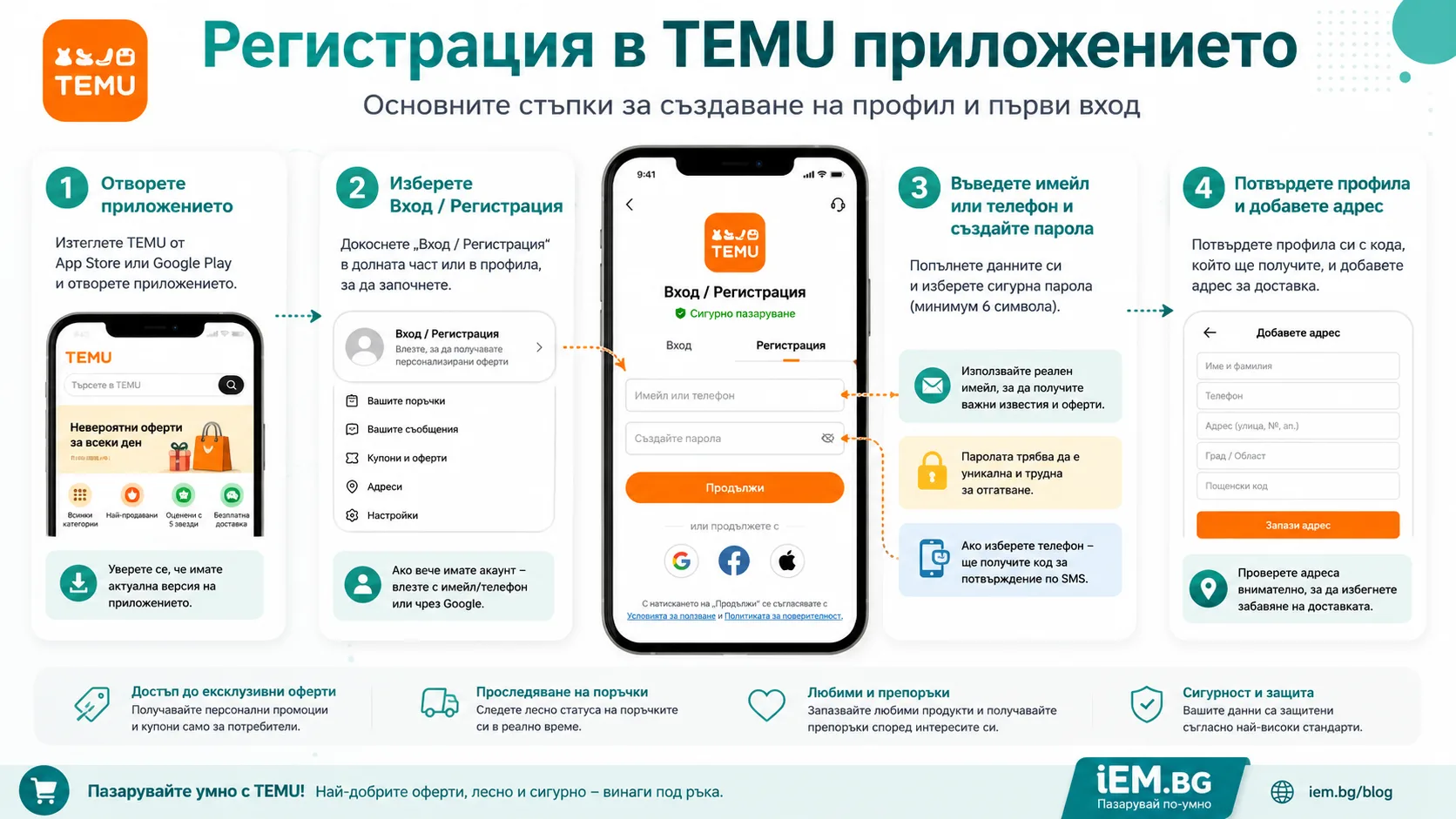
Отворете приложението и продължете към профила си
Ако тепърва започвате, можете да преминете към регистрация. Ако вече имате профил, влезте в акаунта си. При нужда първо изтеглете приложението.
И трите бутона могат да ви отведат към TEMU, откъдето да изберете регистрация, вход или инсталиране на приложението. При приложими условия можете да проверите и промо кода ack996005.
Създаване на нов профил
Отворете приложението и изберете опцията за регистрация. Обикновено можете да се регистрирате чрез имейл адрес, телефонен номер или наличен външен профил, ако такава възможност е показана.
Използвайте реален имейл или телефон
Въведете данни, до които имате постоянен достъп. Те могат да бъдат използвани за потвърждение, известия за поръчката, възстановяване на достъп и съобщения от обслужването.
Създайте сигурна парола
Използвайте различна парола от тази за имейла, онлайн банкирането и други важни профили. Комбинирайте главни и малки букви, цифри и специални знаци, ако приложението ги поддържа.
Потвърдете регистрацията
След въвеждане на данните може да получите код за потвърждение по имейл или SMS. Въведете го само в официалното TEMU приложение и не го споделяйте с други хора.
Добавете адрес внимателно
Въведете правилно името на получателя, държавата, града, пощенския код, улицата, номера и телефона за контакт. Грешка в адреса може да доведе до забавяне или неуспешна доставка.
Вход в съществуващ профил
Ако вече сте използвали TEMU през сайта или друго устройство, влезте със същия имейл, телефон или свързан профил. Така ще виждате съществуващите поръчки, адреси, купони и запазени продукти.
Проверете дали сте в правилния профил
При използване на няколко имейла или телефонни номера е възможно по погрешка да създадете втори профил. Проверете историята на поръчките и данните в акаунта, преди да добавяте нов адрес или да правите покупка.
Не споделяйте пароли и кодове за потвърждение. Проверявайте внимателно адреса и телефона, преди да завършите първата си поръчка.
За пълната последователност при създаване и потвърждаване на поръчка вижте ръководството ни как се прави поръчка от TEMU.
Основни настройки на профила в TEMU приложението
След регистрация е добре да прегледате основните настройки на профила, преди да започнете да добавяте продукти и да правите поръчки. Така можете да коригирате личните данни, адресите, известията и предпочитанията според начина, по който използвате приложението.
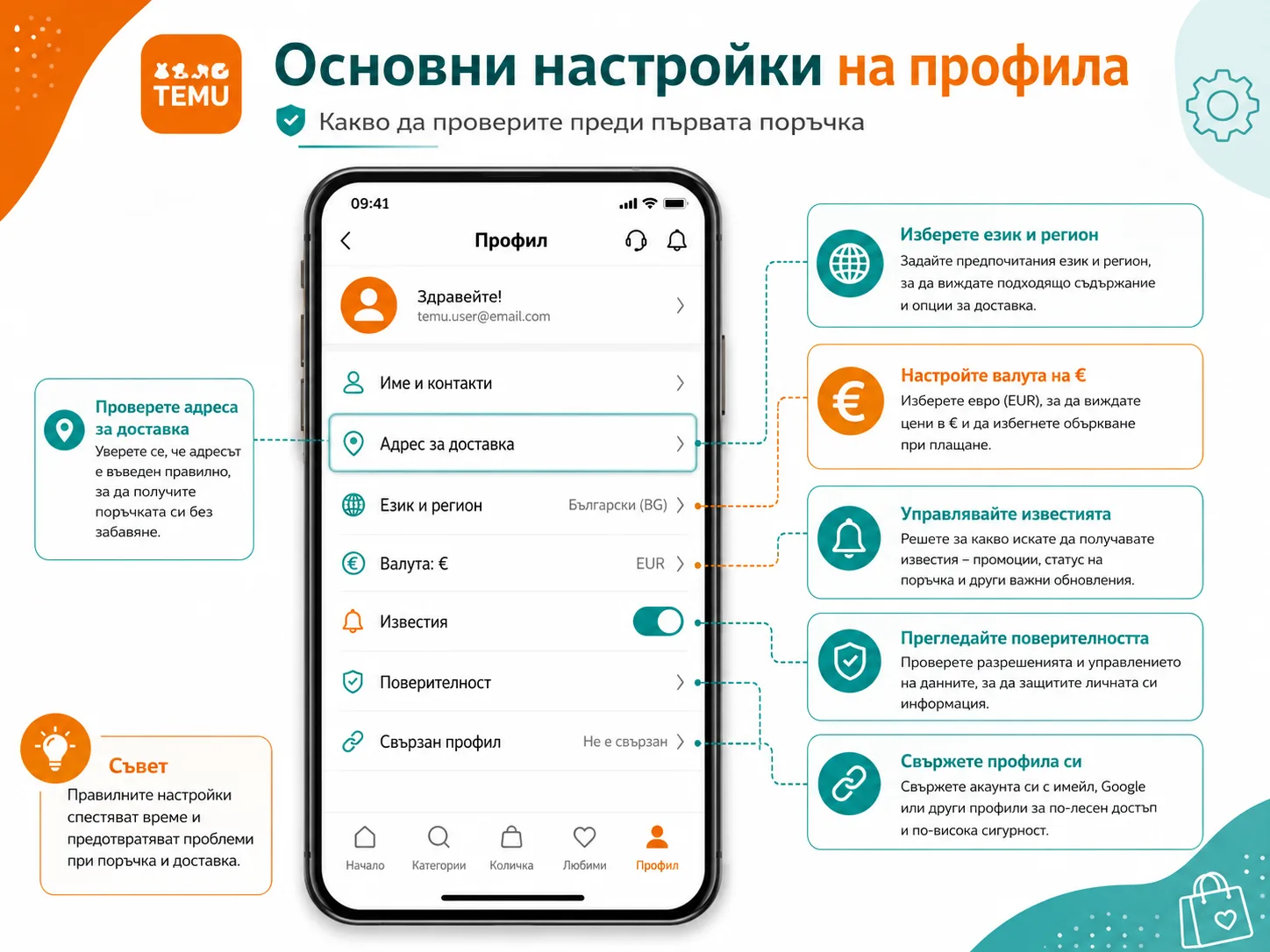
Проверете името и данните за контакт
Отворете профила си и прегледайте името, имейла и телефонния номер. Използвайте актуални данни, до които имате постоянен достъп, защото чрез тях може да получавате кодове за потвърждение и информация за поръчките.
Добавете или редактирайте адрес за доставка
Проверете внимателно държавата, града, пощенския код, улицата, номера и телефона за контакт. При няколко адреса изберете правилния като основен, преди да потвърдите поръчката.
Настройте езика и региона
Изберете подходящия език и проверете дали регионът е зададен правилно. Това може да влияе върху показваните продукти, условията за доставка, наличните оферти и начина, по който се представят цените.
Проверете валутата
Уверете се, че цените се показват в евро, за да сравнявате по-лесно стойността на продуктите, купоните и крайната сума преди плащане.
Управлявайте известията
Приложението може да изпраща известия за поръчки, доставка, промоции и препоръчани продукти. Оставете активни само съобщенията, които са полезни за вас, за да не получавате прекалено много рекламни известия.
Прегледайте настройките за поверителност
Проверете разрешенията за местоположение, камера, снимки и известия. Деактивирайте достъпа до функции, които не използвате, и го включвайте отново само когато е необходим.
Проверете свързаните профили
Ако сте използвали вход чрез Google, Apple или друга налична услуга, прегледайте дали е свързан правилният профил. Това е особено важно, когато използвате повече от един имейл адрес.
Запазете предпочитанията си
След промяна на настройките се уверете, че те са запазени. При някои версии на приложението отделни промени може да се потвърждават с допълнителен бутон.
Най-важни са правилният адрес, телефонът за контакт, регионът, валутата и известията за промени по поръчката.
Търсене и избор на продукти в TEMU приложението
TEMU приложението предлага търсачка, категории, препоръчани продукти и филтри, с които можете по-бързо да стигнете до подходящ артикул. За добър избор обаче не е достатъчно да гледате само първата снимка и началната цена.
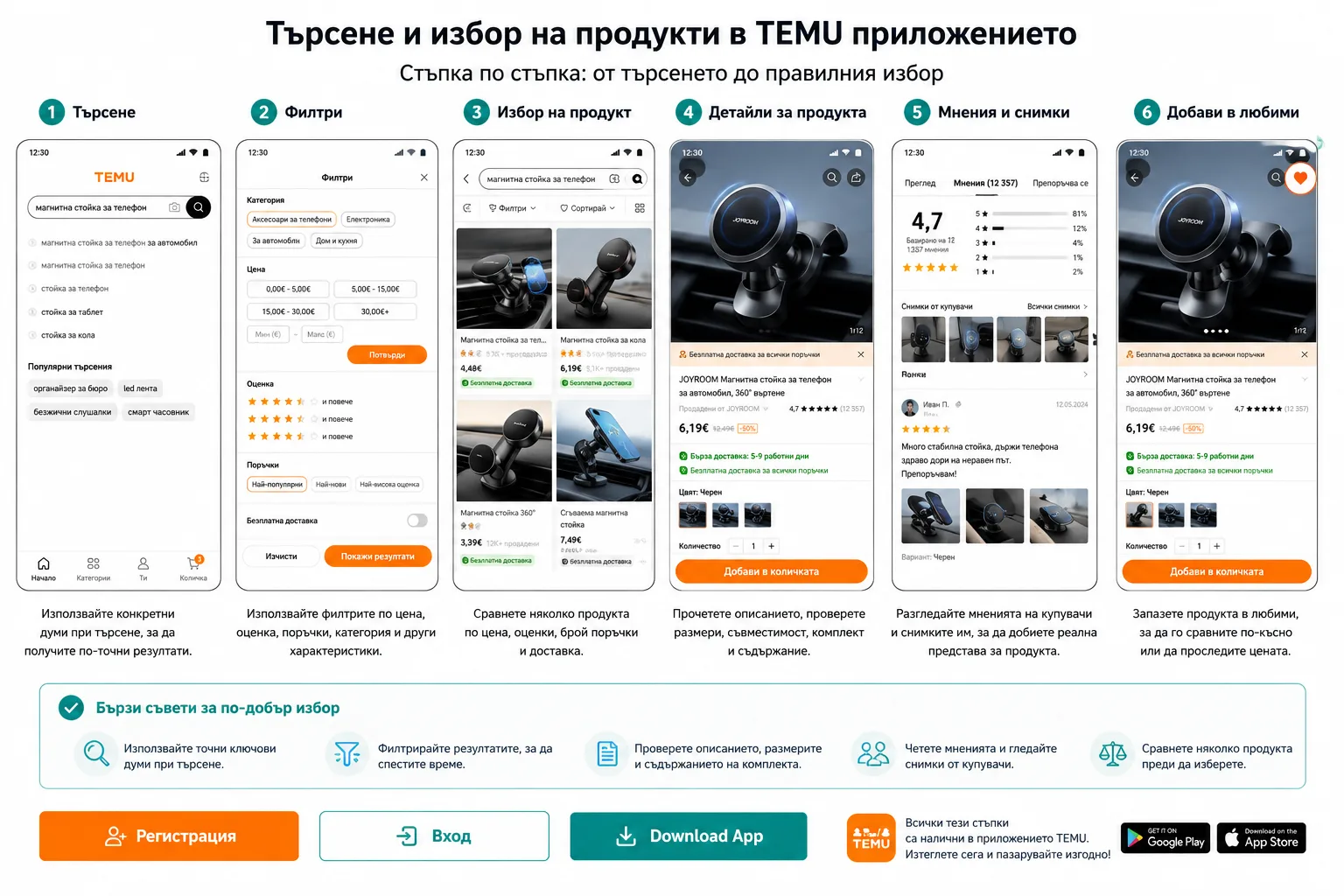
Използвайте конкретни думи при търсене
Вместо обща дума като „стойка“, въведете по-точно описание, например „магнитна стойка за телефон за автомобил“ или „сгъваема стойка за таблет“. Така резултатите ще бъдат по-близки до това, което търсите.
Използвайте филтрите
Филтрирайте по цена, рейтинг, брой поръчки, категория, размер, цвят и други налични характеристики. Това помага да намалите неподходящите резултати.
Проверете точния вариант
Един продуктов листинг може да съдържа различни размери, цветове, комплекти и модели. Цената на основната снимка може да бъде за най-евтиния вариант, а избраният от вас продукт да струва повече.
Прочетете описанието
Прегледайте размерите, материала, начина на употреба, съвместимостта и съдържанието на комплекта. При електронни аксесоари проверете и техническите параметри.
Разгледайте мненията и снимките
Мненията от купувачи могат да покажат реалния размер, качество, цвят и начин на употреба. Обърнете внимание на повтарящи се оплаквания и на снимките, добавени от потребители.
Сравнете сходни продукти
Не избирайте първото предложение. Отворете няколко сходни продукта и сравнете цена, оценка, комплект, размери, доставка и отзиви.
Добавяйте в любими
Когато не сте сигурни, запазете продукта в любими и го сравнете по-късно. Това е по-добър вариант от прибързано добавяне в количката.
Проверете точния вариант, размерите, комплекта, мненията и крайната цена в евро, преди да добавите продукта в количката.
За още практически съвети вижте ръководството ни как да пазаруваме от TEMU.
Количка и създаване на поръчка в TEMU приложението
След като изберете подходящ продукт, добавете точния вариант в количката и прегледайте всички детайли преди да преминете към поръчка. Именно на този етап най-често се допускат грешки с размер, цвят, количество или комплект.
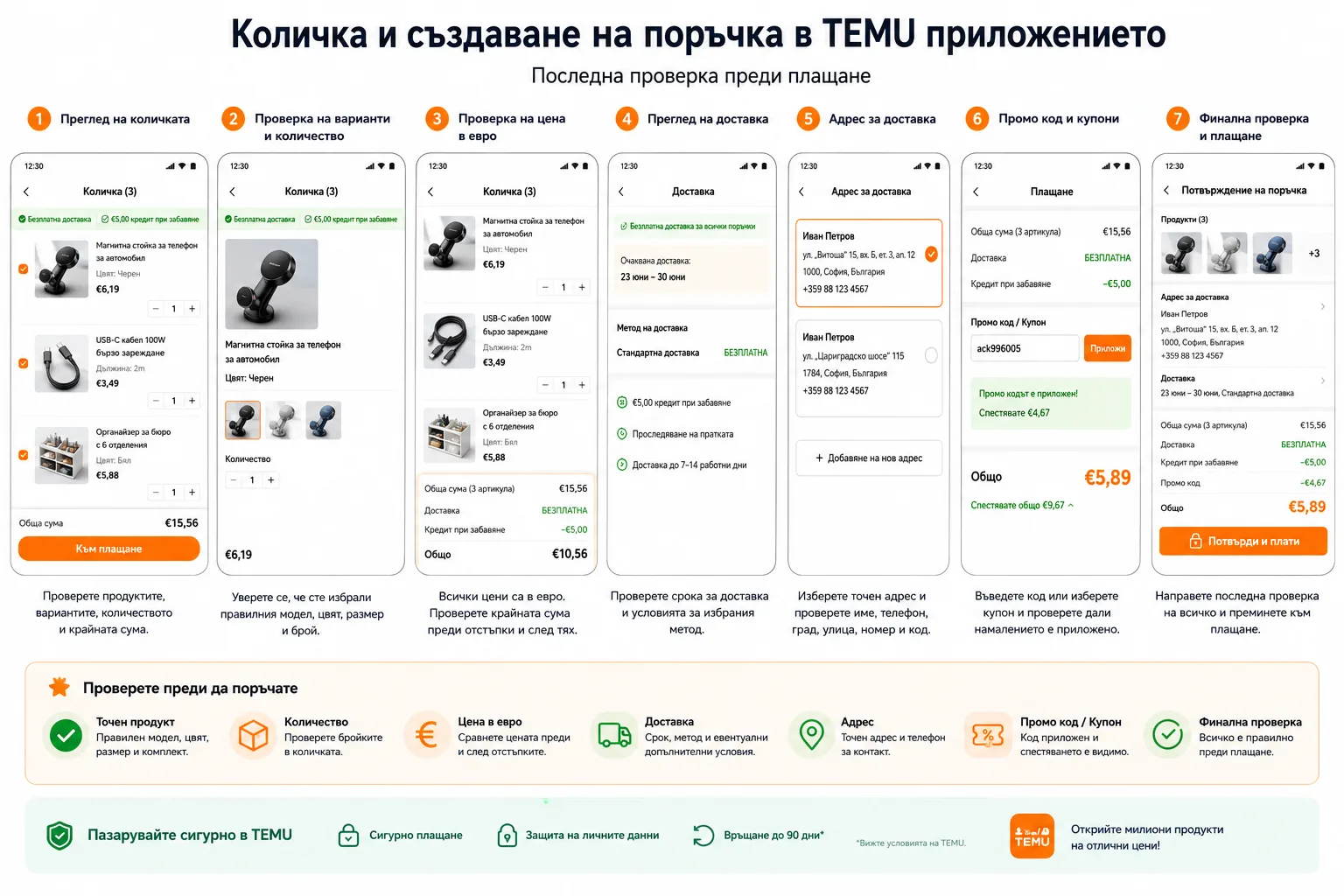
Проверете избрания вариант
Отворете количката и вижте дали сте избрали правилния модел, размер, цвят и брой. Не разчитайте само на малката снимка до продукта.
Проверете количеството
Уверете се, че няма добавени повече бройки по погрешка. При комплекти проверете дали показаното количество се отнася за един комплект или за отделни артикули.
Проверете цената в евро
Сравнете цената на избрания вариант с тази, която сте видели в продуктовата страница. Възможно е началната цена да е била за друг вариант.
Прегледайте доставката
Проверете очаквания срок, наличната информация за доставката и дали към поръчката са добавени допълнителни такси или условия.
Добавете правилния адрес
Изберете точния адрес за доставка и проверете името, телефона, града, улицата, номера и пощенския код.
Приложете наличен промо код или купон
Ако разполагате с активен купон или използвате промо кода ack996005, проверете дали намалението се появява като отделен ред и дали крайната сума е преизчислена.
Направете финална проверка
Преди да преминете към плащане, прегледайте още веднъж продуктите, количеството, адреса, срока за доставка и сумата за плащане.
Потвърдете точния вариант, количеството, адреса, доставката, приложените отстъпки и крайната сума в евро, преди да продължите.
За подробно ръководство вижте статията ни как се прави поръчка от TEMU.
Промо кодове и купони в TEMU приложението
В TEMU приложението можете да видите налични купони, промоционални предложения и поле за въвеждане на промо код. Тези оферти не са еднакви за всеки потребител и могат да зависят от профила, региона, устройството и периода на кампанията.
Проверете активните купони
Отворете секцията с купони и предложения в профила си и вижте кои от тях са активни. Прегледайте минималната стойност на поръчката, срока на валидност и продуктите, за които важат.
Въведете промо кода внимателно
При приложими условия можете да проверите кода ack996005. Въведете го без допълнителни интервали и потвърдете, че приложението го приема.
Проверете дали намалението е приложено
След въвеждане на кода или избор на купон отстъпката трябва да се покаже като отделен ред в обобщението. Крайната сума в евро трябва да бъде преизчислена преди плащане.
Проверете минималния праг
Някои купони се активират само при достигане на определена стойност на поръчката. Не добавяйте ненужни продукти само за да достигнете прага, ако общата икономия е малка.
Проверете максималното намаление
При процентна оферта може да има максимална стойност на отстъпката. Затова сравнявайте реалното спестяване в евро, а не само изписания процент.
Проверете дали офертите се комбинират
Не е гарантирано, че промо код, купон, автоматично намаление и TEMU Credit могат да се използват едновременно. Прегледайте различните варианти и изберете този с най-ниска крайна сума.
Проверете срока, минималната стойност, максималното намаление и крайната сума в евро. Ако отстъпката не е показана в обобщението, не приемайте, че ще бъде добавена по-късно.
За повече подробности вижте нашето ръководство за TEMU код за отстъпка.
Плащане през TEMU приложението
След като проверите продуктите, адреса, доставката и приложените отстъпки, можете да преминете към плащане. Преди да потвърдите поръчката, прегледайте внимателно избрания метод и крайната сума в евро.
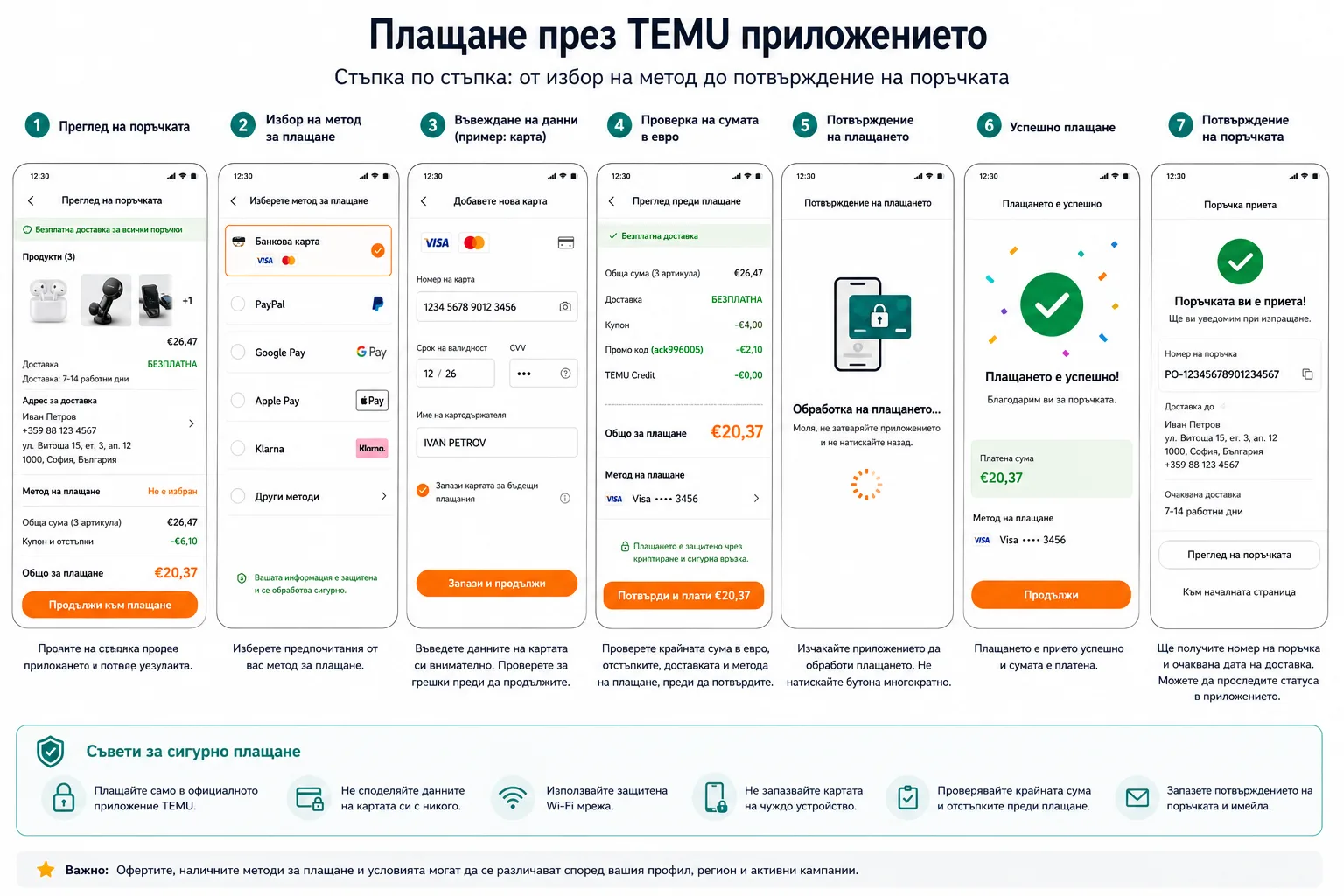
Изберете наличен метод за плащане
Приложението показва методите, които са достъпни за вашия профил и регион. Възможно е да видите плащане с банкова карта, дигитален портфейл или друг наличен вариант.
Проверете данните на картата
При плащане с карта въведете номера, срока на валидност и необходимия код за сигурност само в официалното приложение. Проверете дали името и данните са въведени правилно.
Не запазвайте картата на чуждо устройство
Ако използвате споделен телефон или таблет, не активирайте автоматично запазване на платежните данни. Излезте от профила след приключване на поръчката.
Проверете крайната сума
Преди потвърждение вижте дали общата стойност, доставката, купоните, промо кодът и евентуалният кредит са изчислени правилно. Сумата за плащане трябва да е ясно показана в евро.
Потвърдете плащането само веднъж
При бавна връзка не натискайте бутона за плащане многократно. Изчакайте приложението да обработи заявката и проверете дали е създадена поръчка.
Проверете потвърждението
След успешно плащане трябва да видите номер на поръчката и статус в профила си. Възможно е да получите и съобщение по имейл или известие в приложението.
Какво да направите при неуспешно плащане?
Проверете интернет връзката, наличността по картата, въведените данни и евентуално потвърждение от банката. Не създавайте веднага нова поръчка, преди да проверите дали първата не е била обработена.
Уверете се, че адресът, продуктите, доставката, отстъпките и сумата в евро са правилни, преди да завършите плащането.
Проследяване на поръчка в TEMU приложението
След успешно плащане можете да следите статуса на поръчката директно през TEMU приложението. Информацията обикновено включва обработка, изпращане, движение на пратката и очаквана доставка.
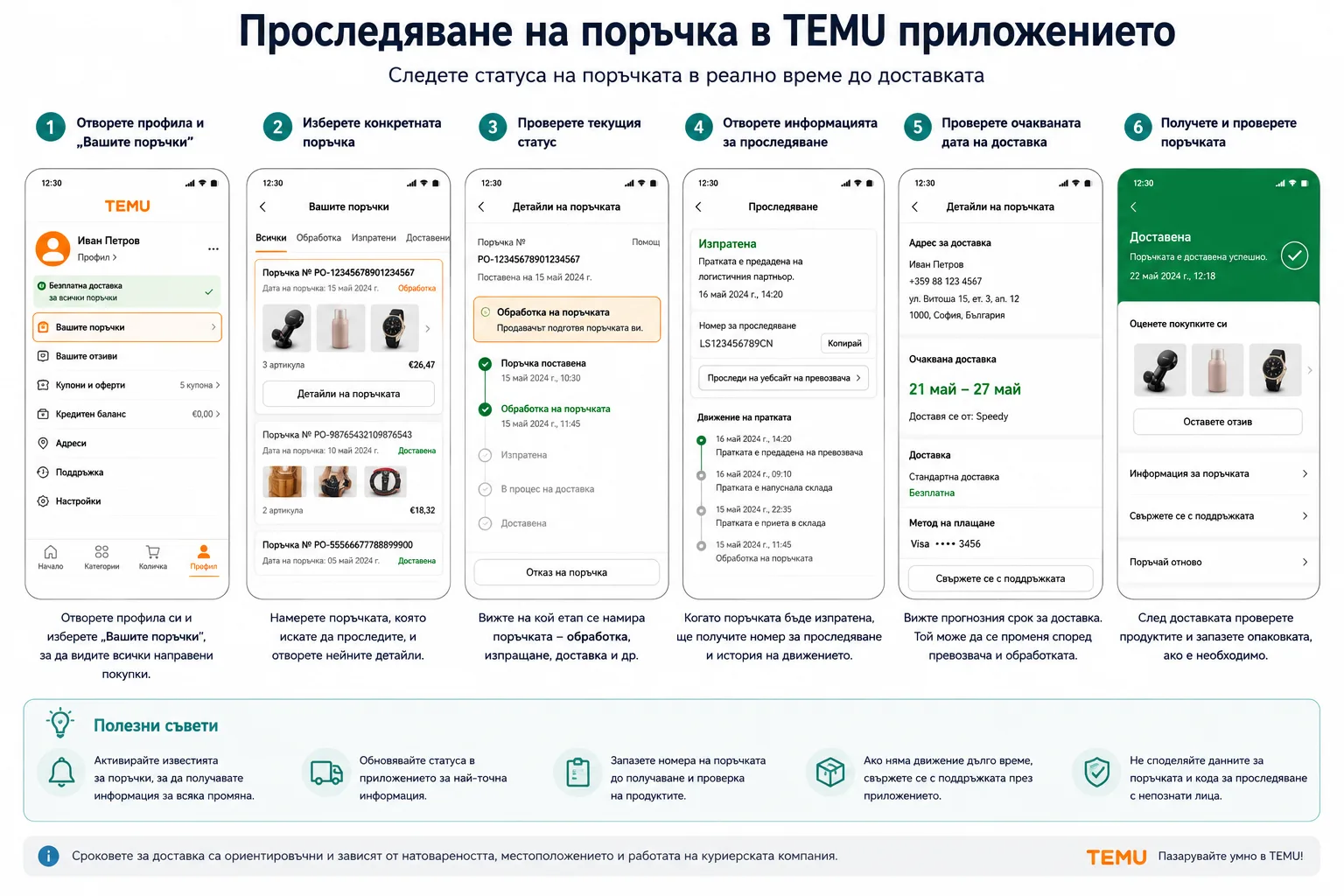
Отворете секцията с поръчки
Влезте в профила си и отворете списъка с направените поръчки. Изберете конкретната поръчка, за да видите нейния текущ статус и наличните подробности.
Проверете дали поръчката е потвърдена
След плащане трябва да виждате номер на поръчката и потвърден статус. Ако поръчката не се показва веднага, изчакайте кратко и обновете страницата, преди да опитвате ново плащане.
Следете промяната на статуса
Статусът може да се променя от обработка към опаковане, изпращане и доставка. Отделните продукти в една поръчка могат да бъдат обработени или изпратени по различно време.
Отворете информацията за проследяване
Когато пратката бъде изпратена, приложението може да покаже номер за проследяване, логистична информация и последните регистрирани движения.
Проверете очаквания срок
Очакваната дата е ориентировъчна и може да се променя според превозвача, местоположението и обработката. Следете актуализациите в приложението, вместо да разчитате само на първоначално показания срок.
Активирайте важните известия
Оставете включени известията за изпращане, движение на пратката, опит за доставка и получаване. Промоционалните известия могат да бъдат изключени отделно.
Какво да направите при липса на движение?
Ако статусът не се променя продължително време, проверете подробностите за пратката и последната актуализация. При необходимост използвайте поддръжката през приложението и посочете номера на поръчката.
Проверете поръчката след получаване
След доставката прегледайте продуктите, количеството и състоянието им. Запазете опаковката и направете снимки, ако има липсващ, повреден или различен артикул.
Използвайте профила, от който е направена покупката, и пазете номера на поръчката до получаването и проверката на продуктите.
За по-подробна информация вижте ръководството ни за TEMU доставка и проследяване.
Известия и съобщения в TEMU приложението
TEMU приложението може да изпраща известия за поръчки, доставка, промоции, купони и препоръчани продукти. Част от тях са полезни, но е добре да оставите активни само съобщенията, които действително са важни за вас.
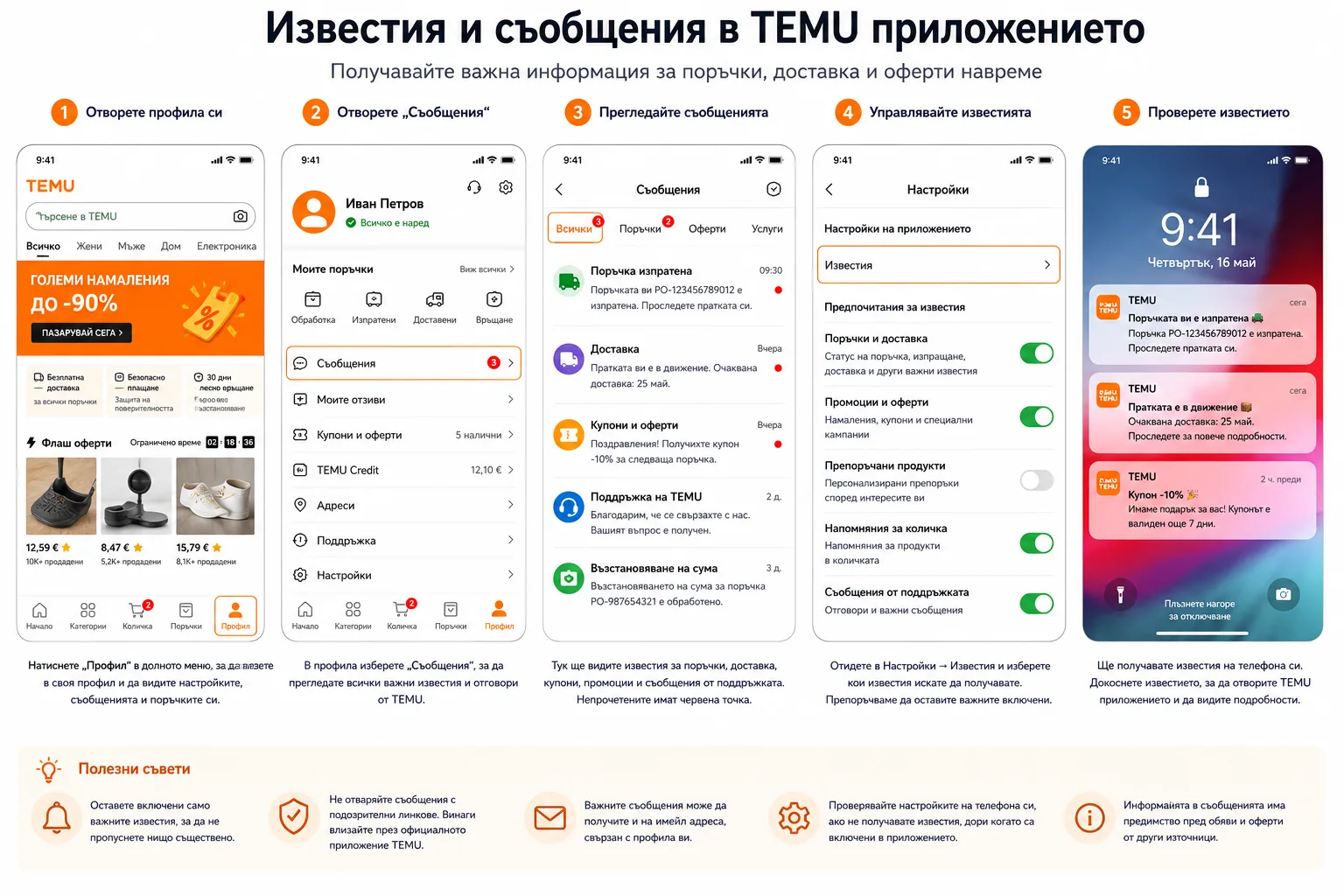
Оставете активни известията за поръчки
Известията за потвърждение, изпращане, движение на пратката и доставка помагат да следите поръчката без постоянно да отваряте приложението.
Управлявайте промоционалните съобщения
Ако получавате прекалено много известия за намаления и препоръчани продукти, можете да ги ограничите от настройките на приложението или от настройките на телефона.
Проверявайте съобщенията в профила
В секцията със съобщения може да има информация за поръчки, връщания, промени в доставката и отговори от поддръжката. Преглеждайте я, когато очаквате важна актуализация.
Не отваряйте подозрителни линкове
Ако получите съобщение с линк, който изисква повторно въвеждане на парола, карта или код за потвърждение, първо проверете информацията директно в официалното TEMU приложение.
Проверете настройките на телефона
Дори когато известията са разрешени в приложението, телефонът може да ги блокира. Проверете дали TEMU има разрешение да показва известия и дали не е ограничено от режим за пестене на батерия.
Използвайте имейла като допълнителна проверка
При важни промени по поръчката е възможно да получите и имейл. Сравнете номера на поръчката и статуса с информацията в приложението.
Най-полезни са съобщенията за плащане, изпращане, проследяване, доставка и връщане. Промоционалните известия могат да бъдат ограничени отделно.
Връщане на продукт и възстановяване на сума през TEMU приложението
Когато получите продукт, който е повреден, различен от описанието, неподходящ или липсващ, можете да подадете заявка за връщане или възстановяване на сума директно през TEMU приложението. Важно е да започнете процедурата от профила, от който е направена поръчката.
Отворете конкретната поръчка
Влезте в профила си, отворете секцията с поръчки и изберете покупката, към която принадлежи продуктът. След това потърсете наличната опция за връщане, възстановяване или помощ.
Изберете точния продукт
При поръчка с няколко артикула маркирайте само продукта, за който подавате заявка. Проверете и правилното количество, ако са поръчани повече бройки.
Посочете причината
Изберете причината, която най-точно описва проблема – повреден продукт, грешен размер, липсваща част, различен артикул или друга налична опция.
Добавете снимки или видео
Когато приложението позволява, добавете ясни снимки на продукта, опаковката, етикета и конкретния проблем. Това може да улесни обработката на заявката.
Проверете начина на връщане
Приложението може да покаже инструкции, адрес, етикет или друг метод за връщане. Следвайте точно указанията и не изпращайте продукта по собствена преценка към непотвърден адрес.
Проверете как ще бъде възстановена сумата
В зависимост от случая може да бъде предложено възстановяване към първоначалния метод на плащане, TEMU Credit или друга налична опция. Прегледайте избора преди да потвърдите заявката.
Запазете доказателствата
Направете снимки преди изпращане, пазете номера на заявката и, ако има такъв, номера за проследяване на върнатата пратка.
Следете статуса
Проверявайте развитието на заявката в приложението. Обработката и възстановяването на сумата може да отнемат различно време според начина на плащане и конкретния случай.
Изберете точния продукт, посочете реалната причина, добавете ясни снимки и следвайте инструкциите в приложението до приключване на процедурата.
За по-подробни стъпки вижте ръководството ни за връщане на продукт в TEMU.
Сигурност и поверителност в TEMU приложението
При използване на TEMU приложението е важно да защитите профила, личните си данни и информацията за плащане. Повечето рискове могат да бъдат ограничени чрез правилни настройки и внимателно поведение.
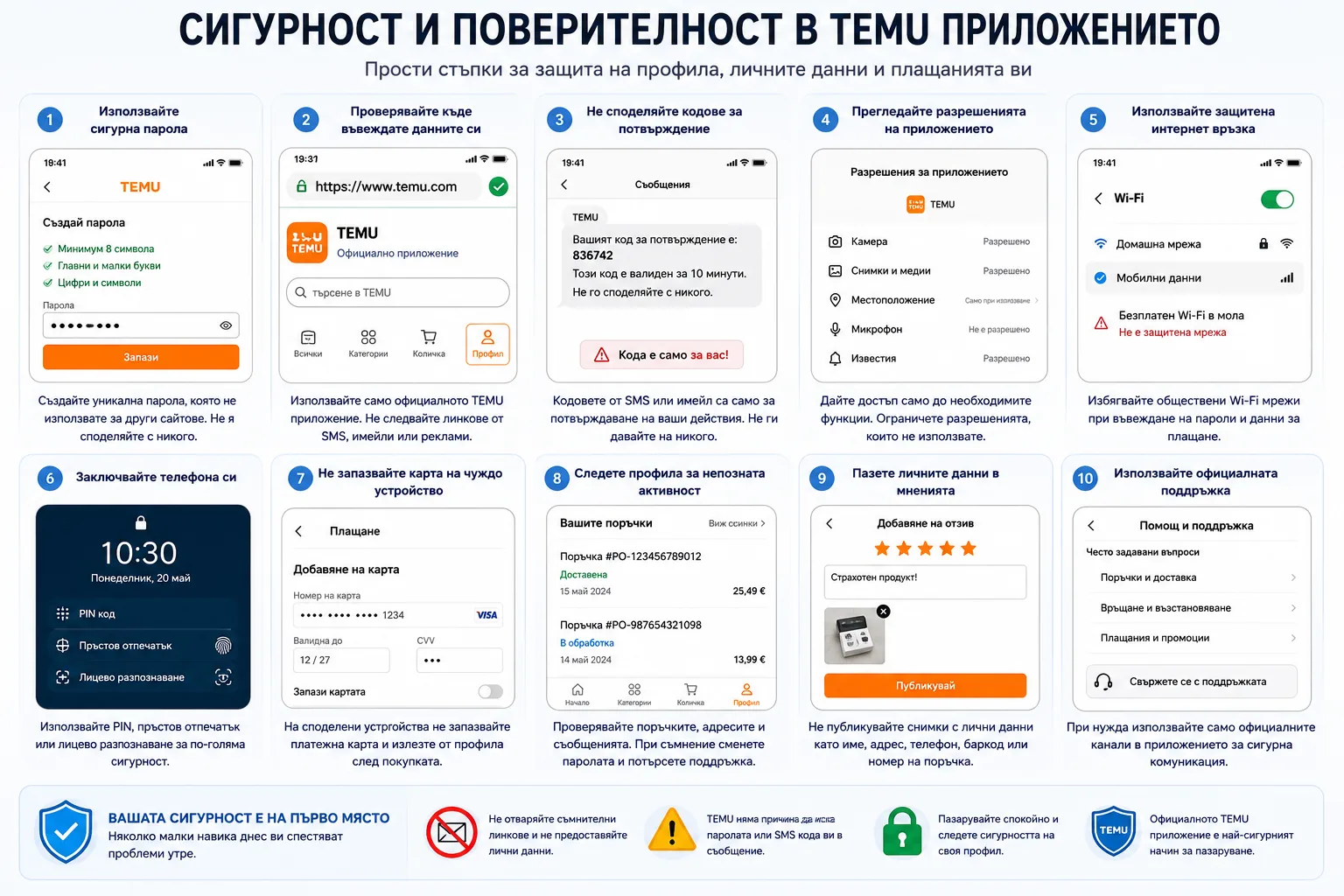
Използвайте сигурна парола
Създайте уникална парола, която не използвате за имейл, онлайн банкиране или други важни услуги. Не я споделяйте и не я записвайте на място, достъпно за други хора.
Проверявайте къде въвеждате данните си
Въвеждайте имейл, парола, адрес и платежни данни само в официалното TEMU приложение. Не следвайте съмнителни линкове от SMS, имейли или рекламни съобщения.
Не споделяйте кодове за потвърждение
Кодовете, получени по SMS или имейл, са предназначени само за потвърждаване на вашето действие. Не ги предоставяйте на лица, които се представят за поддръжка или куриер.
Прегледайте разрешенията на приложението
Проверете достъпа до камера, снимки, местоположение, микрофон и известия. Оставете активни само разрешенията, необходими за функциите, които използвате.
Използвайте защитена интернет връзка
Избягвайте въвеждане на пароли и данни за плащане през отворени обществени Wi-Fi мрежи. По-сигурно е да използвате мобилни данни или защитена домашна мрежа.
Заключвайте телефона си
Активирайте PIN код, парола, пръстов отпечатък или лицево разпознаване. Това ограничава достъпа до профила и запазените данни при загуба на устройството.
Не запазвайте карта на чуждо устройство
Когато използвате споделен телефон или таблет, не запазвайте платежна карта и излезте от профила след приключване на поръчката.
Следете профила за непозната активност
Проверявайте историята на поръчките, адресите и съобщенията. При непозната покупка, променен адрес или съмнителен вход сменете паролата и потърсете съдействие през официалната поддръжка.
Пазете личните данни в мненията
Когато публикувате снимка или отзив, проверете дали на изображението не се виждат име, адрес, телефон, номер на поръчка, баркод или друга чувствителна информация.
При съмнително съобщение не отваряйте линка и не въвеждайте данни. Проверете поръчката и известията директно в официалното приложение.
За още практически проверки вижте ръководството ни за безопасно пазаруване от TEMU.
Предимства и недостатъци на TEMU приложението
TEMU приложението предлага удобен начин за търсене, поръчване и проследяване на продукти директно от телефона. То обаче има и особености, които е добре да бъдат отчетени преди редовна употреба.
Предимства на TEMU приложението
Удобен достъп от телефон: Можете да разглеждате продукти, да управлявате количката и да следите поръчките си без компютър.
Бързо проследяване: Статусът на поръчката, движението на пратката и очакваната доставка са достъпни директно в профила.
Известия за важни промени: Приложението може да ви информира за плащане, изпращане, доставка, връщане и отговори от поддръжката.
Лесно сравняване на продукти: Можете да използвате филтри, мнения, снимки от купувачи и списък с любими продукти.
Достъп до купони и промо кодове: Наличните предложения и кодове могат да бъдат проверявани директно преди завършване на поръчката.
Управление на връщания: Заявките за връщане и възстановяване на сума могат да бъдат подавани през конкретната поръчка.
Недостатъци на TEMU приложението
Много промоционални известия: Ако не ги ограничите, може да получавате чести съобщения за оферти и препоръчани продукти.
Претоварен интерфейс: Големият брой банери, кампании и предложения може да затрудни намирането на важните функции.
Цената зависи от варианта: Показаната начална цена невинаги се отнася за размера, цвета или комплекта, който сте избрали.
Офертите не са еднакви за всички: Купоните, подаръците и отстъпките могат да зависят от профила, региона, устройството и активната кампания.
Необходимост от внимателни настройки: Добре е да прегледате разрешенията, известията, валутата, адреса и поверителността преди първата поръчка.
Риск от импулсивни покупки: Таймерите, препоръките и честите предложения могат да насърчат добавянето на ненужни продукти.
Ограничете ненужните известия, сравнявайте продуктите и проверявайте точния вариант, крайната цена в евро и приложените условия преди всяка поръчка.
Чести проблеми с TEMU приложението и решения
При използване на TEMU приложението понякога могат да се появят проблеми с входа, зареждането, плащането, известията или проследяването. В повечето случаи те могат да бъдат решени с няколко основни проверки.
Приложението не се отваря
Затворете го напълно и го стартирайте отново. Проверете интернет връзката, свободната памет и дали има налична актуализация в Google Play Store или App Store.
Приложението работи бавно
Премахнете ненужните приложения от фонов режим, рестартирайте телефона и проверете дали устройството разполага с достатъчно свободно пространство.
Не можете да влезете в профила
Проверете дали използвате правилния имейл, телефон или свързан профил. При необходимост използвайте опцията за възстановяване на паролата и не създавайте втори профил по погрешка.
Не получавате код за потвърждение
Проверете въведения телефон или имейл, папката за нежелана поща и дали съобщенията от непознати податели не са блокирани. Изчакайте кратко, преди да поискате нов код.
Промо кодът не се приема
Проверете дали кодът е въведен правилно, дали е активен, дали има минимална стойност на поръчката и дали важи за вашия профил. Офертите могат да се различават според региона и кампанията.
Купонът не се прилага
Прегледайте срока, минималния праг, максималното намаление и включените продукти. Възможно е избраният артикул да не участва в конкретната промоция.
Плащането не минава
Проверете данните на картата, наличността, интернет връзката и евентуално потвърждение от банката. Преди нов опит вижте дали поръчката вече не е създадена.
Поръчката не се показва
Обновете секцията с поръчки и проверете дали сте влезли в правилния профил. Ако сумата е удържана, но няма поръчка, свържете се с поддръжката през приложението.
Няма промяна в проследяването
Проверете последната актуализация и очаквания срок. Понякога има забавяне между реалното движение на пратката и обновяването на статуса.
Не получавате известия
Проверете настройките в TEMU приложението и разрешенията на телефона. Режимът за пестене на батерия също може да ограничава известията.
Приложението показва грешен език или валута
Отворете настройките на профила и проверете езика, региона и валутата. Уверете се, че цените се показват в евро.
Не можете да качите снимка при връщане
Проверете разрешението за достъп до камерата и снимките, размера на файла и интернет връзката. При нужда направете нова снимка с по-малък размер.
При грешка първо проверете профила, историята на поръчките и банковото потвърждение. Така ще избегнете случайно дублиране на покупката.
Когато проблемът не се решава с основните проверки, използвайте официалната поддръжка в приложението и посочете номера на поръчката, точния проблем и приложимите снимки.
Заключение
TEMU приложението може да улесни търсенето на продукти, управлението на профила, създаването на поръчки и проследяването на доставките директно от телефона. Най-голямото му предимство е, че събира важните функции на едно място и позволява бърза проверка на поръчки, съобщения и активни предложения.
За да го използвате по-сигурно, изтегляйте приложението само от официален източник, използвайте надеждна парола, проверявайте разрешенията и не въвеждайте лични или платежни данни през случайни линкове. Преди плащане винаги преглеждайте точния продукт, адреса, доставката, приложените отстъпки и крайната сума в евро.
Промо кодовете, купоните, подаръците и другите кампании могат да се различават според профила, региона, устройството и периода. Затова приемайте всяка оферта за активна само когато е показана и приложена в самото приложение.
Отворете TEMU приложението и проверете наличните оферти
Използвайте приложението за регистрация, търсене, поръчки и проследяване, като проверявате условията и крайната сума преди всяко плащане.
При приложими условия можете да проверите промо кода ack996005.
За по-широк преглед на пазаруването, поръчките, промо кодовете и доставката вижте нашето пълно ръководство за TEMU България.
Често задавани въпроси
Какво представлява TEMU приложението?
Откъде се изтегля TEMU приложението?
Необходима ли е регистрация?
Как да създам профил в приложението?
Как да променя езика, региона и валутата?
Как се използва промо код в TEMU приложението?
Какъв промо код мога да проверя?
Има ли оферта за 0 € подаръци?
Как се плаща през TEMU приложението?
Как се проследява поръчка?
Как да ограничавам рекламните известия?
Как се връща продукт през приложението?
Безопасно ли е плащането през приложението?
Какво да направя, ако промо кодът не работи?
Какво да направя, ако плащането е неуспешно?
Пазарувай по-удобно с TEMU приложението
TEMU приложението дава бърз достъп до промоции, купони, ексклузивни оферти, проследяване на поръчки и персонални предложения директно от телефона. Подходящо е за потребители, които искат по-лесно пазаруване, известия за намаления и бърз достъп до нови TEMU кампании.